

容量ストレージがいっぱいです!
スマホにこの表示が出るたびに、いらない写真・動画をちまちま消す日々。
でも、子供の写真と動画は全部残しておきたい!
そんな私は悩んだ末「おもいでばこ」をやめたおかげで、カメラショップに駆け込み2万円で問題解決ができたんです!
「おもいでばこ」の特徴を紹介
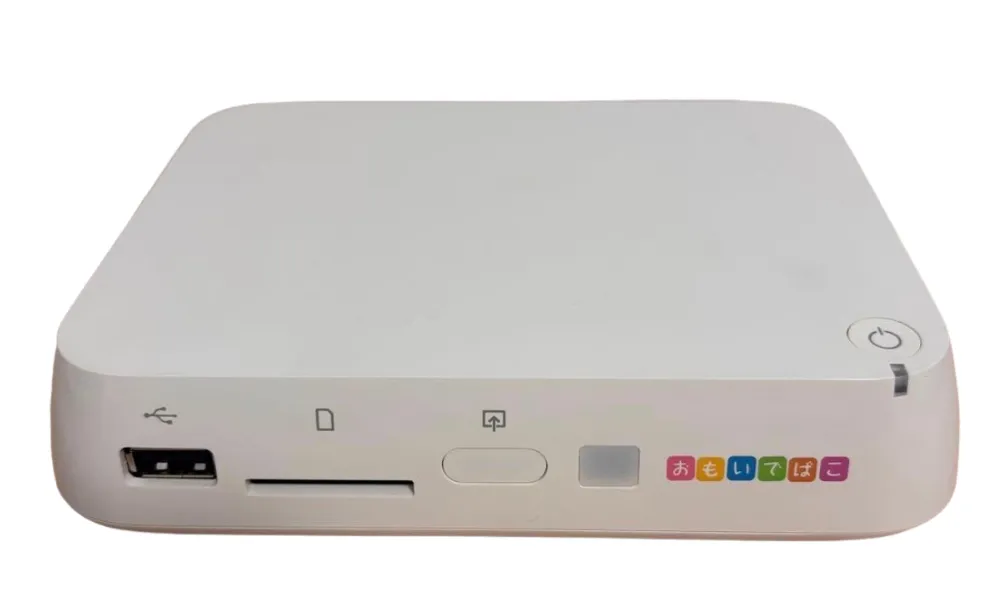
子供の写真や動画がどんどん増えていく中で、よく名前を聞くのがバッファローの「おもいでばこ」。
これは、「ハードディスク」と言われている外付けのデータ保存機器で、スマホを繋いで写真や動画をまとめて保存・整理ができます。
特徴一覧
- スマホの写真や動画を簡単に取り込める
- テレビにつないで大画面で見られる
- 自動で日付ごとに整理してくれる
- 家族みんなで共有できる
- SDカードやPCのデータもまとめられる
実際に調べて感じたのは、「とにかく簡単にまとめたい人向け」という印象でした。
特に、スマホの容量がすぐいっぱいになる育児中のママにとっては、全部入れておけて見返すのがラク!という点がとても魅力だと思います。
とにかく簡単に保存できる
おもいでばこに接続してスマホのアプリを使えば、簡単に写真や動画を取り込むことができます。
パソコンが苦手でも使える設計になっているので、「難しい操作は無理…」という方でも扱いやすいのがポイントです。
さらに、自動で時系列順に振り分けもしてくれるので、楽しみながら思い出を振り返ることができます。
いつもの家族時間がもっと楽しくなるね!
テレビで思い出を振り返れる
テレビに接続することで、撮りためた写真や動画を大画面で見ることができます。
スマホだと1人で見ることが多くなってしまいますが、テレビなら
- 家族みんなで見られる
- イベントごとに振り返れる
家族が集まった時はもちろん、日常的にも手軽にスライドショーとして振り返る機会が増えるんです。
家族の絆がもっと深まりそう!
いろんなデータをまとめられる
さらに、おもいでばこはスマホから取り込めるだけでなく
- デジタルカメラ
- SDカード
- パソコンのデータ
など、複数のメディアに対応しています。
「スマホはスマホ、カメラはカメラ」とバラバラになっていたデータを、1つにまとめられるのはかなり便利。
子供が生まれてからは、写真を撮る機会・手が一気に増えるので、こういうデータを「まとめる場所」があるのは管理がしやすくなるな。と感じました。
まさに「おもいでばこ」だね!
\ 価格をチェックする /
おもいでばこを買わない|3つの理由

そんな良いことづくしのおもいでばこですが、我が家では購入を断念。
どうして購入しなかったの?
操作が自己責任で不安だった理由
おもいでばこを調べていて一番最初に感じた不安が「操作はすべて自己責任」という点でした。
例えば、写真や動画を整理している中で
- 間違って削除してしまった
- 必要なデータを上書きしてしまった
こういったトラブルが起きた場合、基本的には自分で対処する必要があります。
もちろん、操作自体はシンプルに作られているのですが、「大切な子供の写真を自分で管理する」というプレッシャーは思っていた以上に大きかったです。
特に私は、機械操作が得意なタイプではないので「買っても操作できなかったら、、、。」という不安がずっと残っていました。
スマホの写真ですら消すのをためらうのに、それをまとめて管理するとなると、かなり慎重になりますよね。
操作に自信がない!!!
永久保存できないという現実
もうひとつ大きかったのが、「おもいでばこが1台あれば、ずっと安心」というわけではない点です。
おもいでばこはとても便利な機器ですが、中に入っているのはハードディスク。
つまり、いつかは劣化したり故障する可能性があります。
実際に調べてみると、保存状態のチェック機能があり、状態によっては3年で「E判定(要注意)」になることもあるようです。
さらに
- 長期間使い続けた場合
- データ量が増え続けた場合
こういった状況で劣化が進んでしまうと、買い替えやデータ移行が必要になるケースもあります。
子供の思い出はずっと残したいものだからこそ、「永久ではない」という点はしっかり考えておきたいですよね。
いつの間にか壊れてた。なんてイヤ!
バックアップが必要になる問題
最後に一番気になったのが、「結局バックアップが必要になる」という点です。
おもいでばこに保存していても、万が一の故障やトラブルに備えて、別の場所にもデータを残しておく必要があります。
つまり
- おもいでばこ本体
- バックアップ用のハードディスク
このように、2重で管理するのが安心と言われています。
ですので、「ハードディスクの購入費用+バックアップ作業の手間」がかかると考えると購入する勇気が出ません。
「簡単にまとめられるのが魅力」と思っていたのに、実際には管理の手間やコストが増えていくことに少しギャップを感じました。
安心感が想像以上に少ない!
子供の写真・動画保存方法一覧【比較】

ここまではバッファローの「おもいでばこ」を紹介してきました。
ただし、子供の写真や動画の保存方法はいくつか種類があります。
それぞれ特徴が違うので、「何を優先するか」で選ぶのがポイントです。
まずは全体を比較してみよう!
| 保存方法 | 手軽さ | 安全性 | コスト | 向いている人 |
|---|---|---|---|---|
| おもいでばこ | ◎ | ○ | △ | 家で簡単に整理したいママ |
| iCloud | ◎ | ○ | ○ | 手間なく自動保存したいママ |
| USB・PC管理 | ◎ | ○ | ◎ | とにかく安く済ませたいママ |
| カメラショップ|DVD | ○ | ◎ | ○ | 確実・安心を優先したいママ |
| カメラショップ|プリント | △ | ◎ | ○ | 手元に写真が欲しいママ |
外付けハードディスク(おもいでばこなど)
「おもいでばこ」のような外付けハードディスクのデータ保存は、写真や動画をまとめて管理できるのが特徴です。
メリット
- 大容量でたくさん保存できる
- 1ヶ所にまとめられる
- 整理がしやすい
デメリット
- 故障リスクがある
- バックアップが必要
- 初期費用がかかる
初期費用や買い替えとしてコストがかかってしまいますが、「家でしっかり管理したいママ」にとっておすすめの写真・動画保存方法と言えるでしょう。
お家での管理しやすさNo,1!
iCloudで保存する方法
スマホユーザーの写真保存方法で人気なのが、月額でデータ増量ができるクラウド保存です。
写真を撮るだけでバックアップも自動で保存してくれるので、とにかく楽なのが魅力です。
メリット
- 自動保存で手間がない
- データ容量を簡単に増やせる
- スマホで見られる
デメリット
- 月額料金がかかる
- 容量が増えるとコストUP
- 解約すると管理が必要
私のiPhoneだと、「2TB:1,300円/月額」かかってしまいますが、「とにかく楽して保存したいママ」にはとってもおすすめの方法です。
自動で保存されるのがラクすぎる!
USBやPCで管理する方法
昔ながらの方法ですが、今でも使っている人は多いはず。
自分の使い慣れたPCやUSBで管理・見返すことができるので、安心して操作ができるのも良いですよね。
メリット
- コストが抑えられる
- 自分で細かく管理できる
- 見返すのがラク
デメリット
- 手間がかかる
- データ紛失のリスク
- 整理しないとぐちゃぐちゃになる
USBを無くしてしまったり、PCがいきなり動かなくなったり。
少し不安な点も多いのがこちらの保存方法ですが、「コスト最優先のママ」は価格が抑えられる上、容量の管理もしやすいのでおすすめです。
いつものやり方で管理しやすい!
カメラショップでDVD・写真保存
今回、私が選んだ方法ですが、プロに任せてデータをDVDに保存してもらう方法です。
メリット
- データ管理を任せられる
- 操作ミスの心配が少ない
- 形として残る安心感
デメリット
- 一時的に費用がかかる
- すぐに見返すには少し手間
私のように機械の操作やコストを安定させて、子供の写真・動画を形をして残したい!
そんな「とにかく安心したいママ」にぴったりな保存方法なんです。
\ 2年経っても余裕あり! /
どれを選ぶべき?保存方法の選び方
実際に悩んで感じたのは、「完璧な保存方法はない」ということでした。
それぞれにメリット・デメリットがあるので、
- 整理しやすさなら:おもいでばこ
- 手軽さを取るなら: Cloud
- コスパを取るなら:USB・PC
- 安心感が重要なら:カメラショップ
こんなふうに、「ママが何を優先したいか」で選んで納得いく方法を選ぶのが一番なんです。
機械操作が苦手!
そんな私は、「操作ミスが怖い」「確実に残したい」の気持ちが強かったので、カメラショップに持ち込んでスタッフの方と一緒に保存方法を選び納得できました。
カメラショップでスマホの容量を軽くした方法
機械操作への不安を感じた私は「おもいでばこ」の購入をやめて、思い切ってカメラショップに頼ることにしました。
私が選んだのは、サトーカメラさん。
決め手はシンプルで、「プロに相談できる安心感」でした。
子供の写真や動画って、本当に消したくないものばかり。
任せた方が安心!
実際に感じた安心感
実際にお願いしてみて感じたのは、とにかく気持ちがラクだったことです。
- 操作ミスの心配がない
- データ管理を任せられる
- その場で相談できる
特に、店員さんに直接相談できるのは大きかったです。
このデータ量だと、どうするのがいいですか?
と聞きながら進められたので、安心して任せることができました。
機械操作が苦手な私にとっては、「自分でやらない」という選択がかなり合っていたんです。
どのくらいのデータがあったの?
実際に持ち込んだスマホとPCの動画データは、2年分の動画でなんと550件。
動画だけで、200GB超え!
「そんなにある?」と思うかもしれませんが、1つの動画が30秒程度でも、積み重なるとかなりの容量になったんですね。
子育て中のちょっとした瞬間や、成長の記録をこまめに撮っていた結果、気付いた頃にはスマホの容量をしっかり圧迫していました。
大量動画の落とし穴
写真と違って、動画は容量の増え方が一気です。
- 1本は短い
- でも数が増える
- 気づいたら何GBにもなっている
このループにハマると、一気にスマホが重くなります。
実際に私の持ち込んだ動画データは200GBを超え・写真と合わせるともっと大容量に。
育児中のママは特に写真や動画で思い出を残す機会が多いので、早めに対策しておくことが重要なんですね。
1年くらいで整理しておこう!
\ 大容量の育児アルバム! /
DVDダビング料金の仕組み

最初は家にあるDVDプレーヤーで動画を見返すことができるよう、「ダビング」でお願いしようと思っていました。
しかし、動画の容量が大きくなることでコストがたくさんかかることを知りました。
料金の目安
動画20分 : 約3,000円
私の場合、200GBの動画を全て「ダビング」すると7万円を超えそうだったので、今回は断念して「書き込み」という方法でDVDにデータを移してもらうことにしました。
実際にかかった費用
私が選んだ「書き込み」という方法は、データをそのままDVDに保存するというもの。
結果的にDVDが5枚分になり、かかった費用は約20,000円。
おもいでばこのように買い替えのリスクがなく、DVDとして「データが消えない安心感」が手に入ったので納得できる金額でした。
スマホに容量がとっても軽くなった!
データ移行にかかった時間
実際の作業でかかった時間は、約2時間。
スマホとPCからお店のパソコンにデータを送る必要があり、この作業だけで結構な時間がかかった印象です。
事前に動画を編集しておくのもアリ!
受け取りまでの流れ
データを預けたあとは、翌日にはDVD5枚分のデータ移行が完了していました。
- 当日:データ移行
- 翌日:受け取り
という流れだったので、思っていた時間がかからずスムーズでした。
「すぐにスマホの容量を空けたい」というママにも、ぴったりの方法だと思います。
ダビングと書き込みの違い
先ほど出てきたDVD保存には、「ダビング」と「書き込み」の2種類があります。
それぞれの違い
- ダビング:DVDプレイヤーで見られる(スライドショー形式)
- 書き込み:データとして保存(PCで見られる)
ダビングはコストがかかりすぎ?
DVDでそのまま思い出を振り返ることができるという魅力!ですが、やっぱりコストはかかってしまうんですよね。
ダビングのメリット
- DVDプレーヤーですぐ見られる
- 家族で楽しめる
ダビングのデメリット
- 動画の時間が長いと料金が高くなる
- 後から取り出せない
最初は書き込みでOK!
とにかくコストを抑えて「まずはデータを安全に残すこと」を優先したい!
そんな私は「書き込み」を選びました。
書き込みのメリット
- コストを抑えられる
- 大量データをそのまま保存できる
書き込みのデメリット
- DVDプレイヤーでは再生できない
- ダビングには再度手間がかかる
ただここで書き出しておいたDVDは、後から必要な動画だけ選んで、ダビング(スライドショー化)することもできるそう。
お気に入りの動画だけでダビングしよう!
まとめ|おもいでばこは必要?後悔しない選び方

子供の写真や動画は、気づかないうちにどんどん増えていきます。
こまめな写真・動画整理がとても大切なので、自分の生活スタイルに合わせてデータの保存方法を選んでみましょう。
- 整理しやすさなら:おもいでばこ
- 手軽さを取るなら: Cloud
- コスパを取るなら:USB・PC
- 安心感が重要なら:カメラショップ
それぞれにメリット・デメリットがあるので、「ママが納得できるか」を基準に選ぶのがポイントです。
スマホ写真、手元に残すのもおすすめ!
我が家では、毎月10枚ずつプリントして、大容量アルバムへIN。
子供と一緒に振り返って、「息子くん電車乗ってるね!」「ピースしてるね!」と思い出を振り返ると、2歳の息子も嬉しそうに「息子くんピース!」と自己肯定感アップ。
さらに祖父母にも渡しやすくて、「ちゃんと手元に残る」安心感がありました。
おもいでばこや、DVDダビングと合わせて写真のアルバム作成もおすすめなんです。
\ 2年経っても余裕あり! /